
АИС НРС: руководство для операторов СРО
Содержание
- Термины и определения
- Функции личного кабинета
- Авторизация
- Подача сведений
- Справочная информация
- Журнал операций в системе
- Журнал операций с документами и информацией
- Уведомления
- Сообщения
в НРС
Подготовка документов — бесплатно
1. Термины и определения
АИС «НРС», АИС - Автоматизированная информационная система ведения Национального реестра специалистов в области строительства, содержащим зафиксированные на материальном носителе в соответствии с законодательством Российской Федерации о градостроительной деятельности и законодательством Российской Федерации об информации, информационных технологиях и о защите информации сведения о специалистах в области строительства».
Авторизация – процесс входа в личный кабинет с помощью введения регистрационных данных – индивидуального логина и пароля.
Администратор системы (далее - Администратор) – специалист, осуществляющий управление Операторами СРО и Модераторами НОСТРОЙ.
Личный кабинет (далее – ЛК) – закрытая функциональная часть системы электронного документооборота, доступная для Оператора СРО и Модератора НОСТРОЙ в информационно-телекоммуникационной сети «Интернет» под доменным именем «lknrs.nostroy.ru», предназначенная для передачи сведений о заявителей, их проверке и принятия решения относительно заявителей.
Модерация – процесс проверки поступающей от Оператора СРО информации на полноту и соответствие внесенных изменений приложенным документам перед добавлением ее в открытую часть АИС.
Модератор НОСТРОЙ – работник НОСТРОЙ, осуществляющий в соответствии со своими должностными обязанностями проверку на полноту и корректность внесения предоставленных Оператором СРО сведений.
Оператор СРО – работник СРО, имеющий доступ в ЛК и осуществляющий от имени СРО обмен сведениями и документами с НОСТРОЙ.
Система электронного документооборота (далее – СЭД) – автоматизированная многопользовательская организационно-техническая система создания и управления электронными документами.
2. Функции личного кабинета
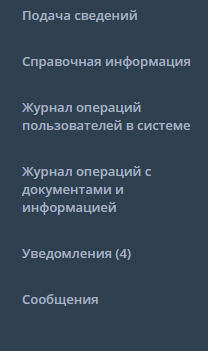
После авторизации Оператора СРО в ЛК доступен следующий функционал:
- Подача сведений о специалистах ;
- Система уведомлений Оператора СРО о ходе модерации переданных сведений и документов, о новых сообщениях и других событиях СЭД;
- Журнал операций пользователя в АИС;
- Журнал операций с документами и информацией в АИС;
- Система обмена сообщениями с Модератором НОСТРОЙ;
- Справочная информация.
Внешний вид меню ЛК Оператора СРО:
3. Авторизация
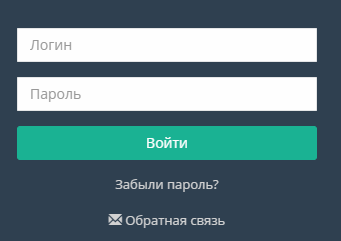
Форма авторизации состоит из следующих полей:
- Логин
- Пароль
Если вы забыли пароль, необходимо воспользоваться кнопкой запроса на восстановление пароля «Забыли пароль?». Нажатием этой кнопки Оператор СРО отправляет уведомление Модератору НОСТРОЙ о намерении восстановить пароль. Модератор НОСТРОЙ, в свою очередь, получив такое уведомление, связывается с Оператором СРО по контактным данным и передает новый пароль для входа в СЭД.
Для обратной связи с Модератором до процесса авторизации предусмотрена форма отправки сообщения «Обратная связь»
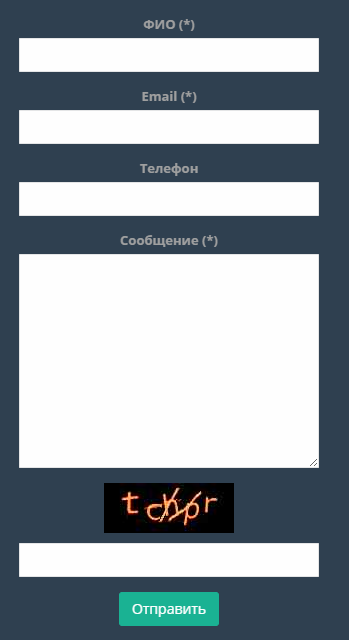
Форма состоит из следующих полей:
- ФИО
- Телефон
- Сообщение
- Проверочный код
4. Подача сведений
В разделе «Подача сведений» предоставлена возможность создания и отправки заявления с кандидатами. Просмотр и редактирование созданных, но неотправленных заявок. Сортировка и применение фильтров к заявкам.
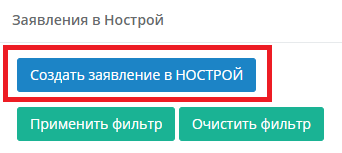
Для создания заявки необходимо нажать «Создать заявлений в НОСТРОЙ»
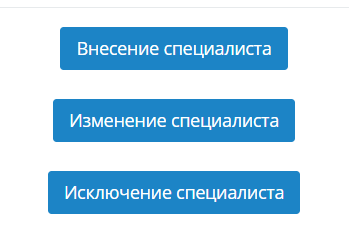
Выбрать тип заявки(Внесение сведений, Изменений сведений, Исключение сведений):
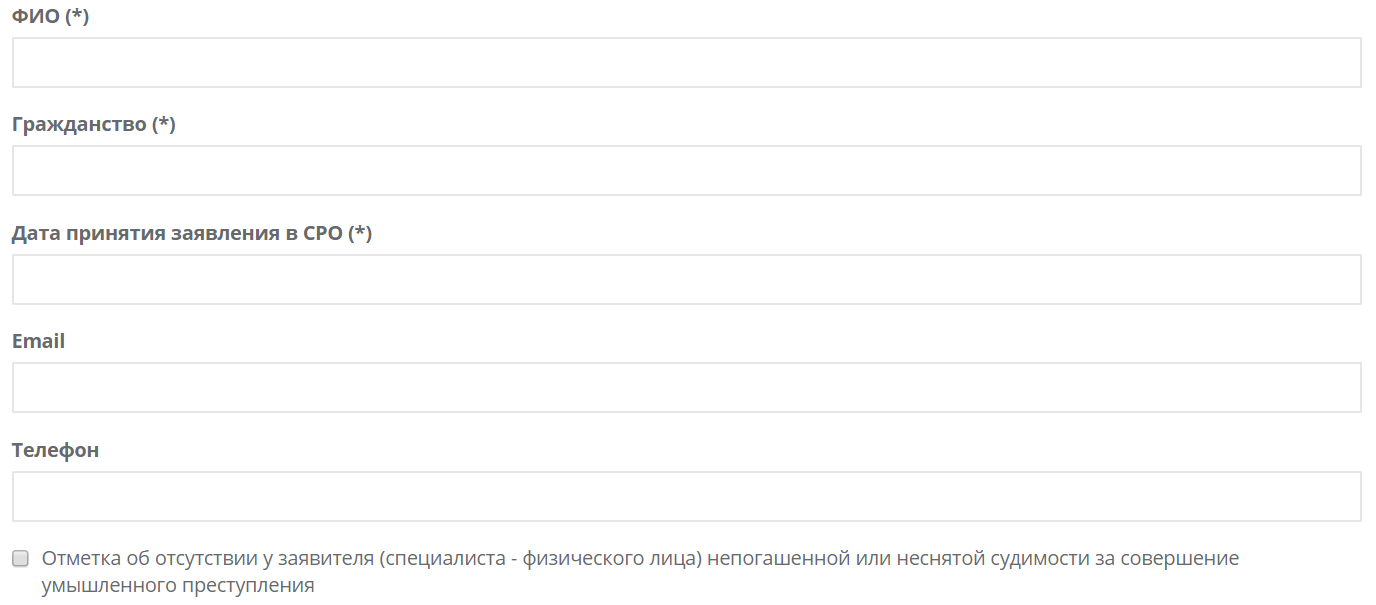
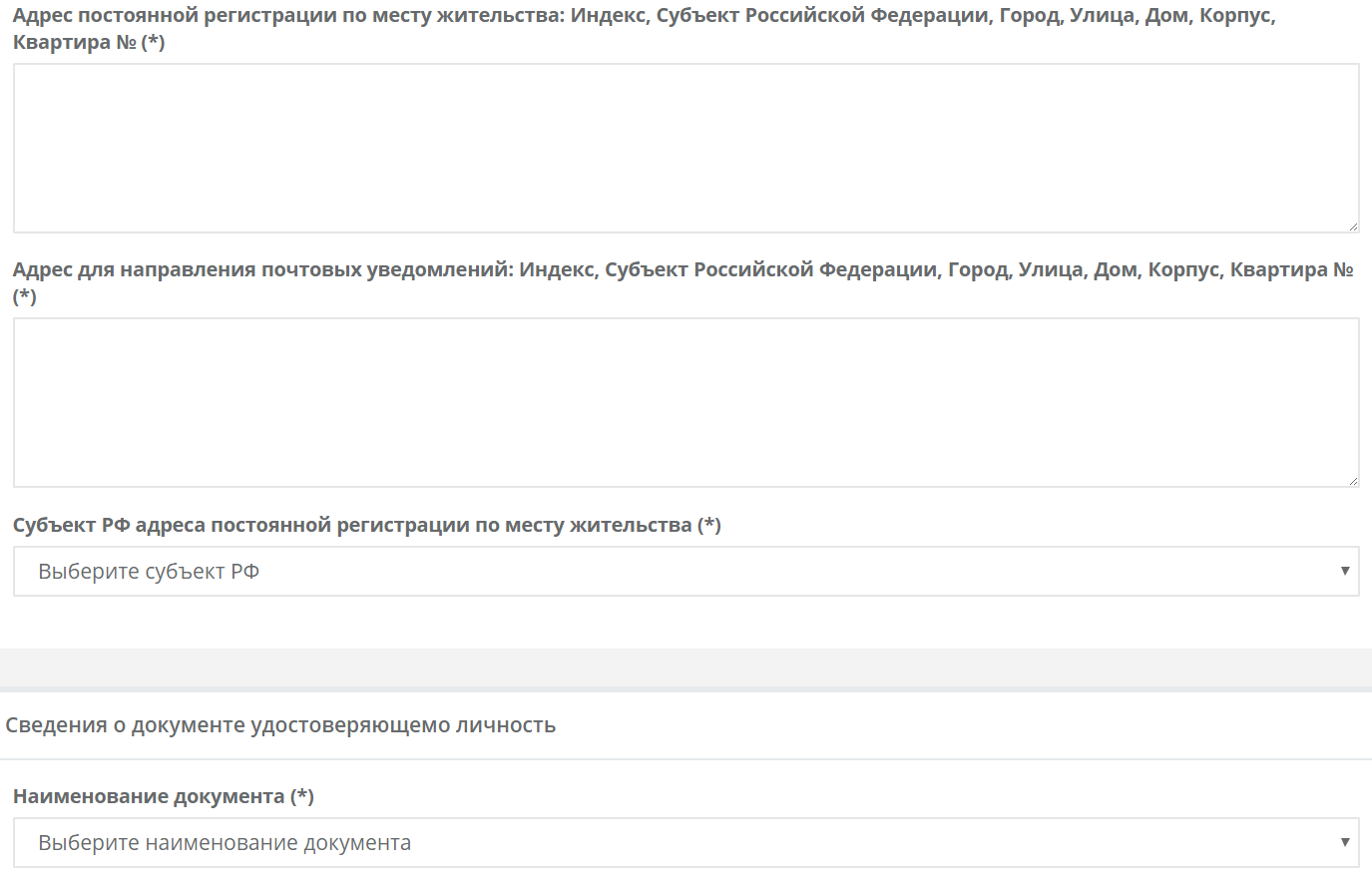
Заполнить форму заявления регистрационными сведениями о заявителе:
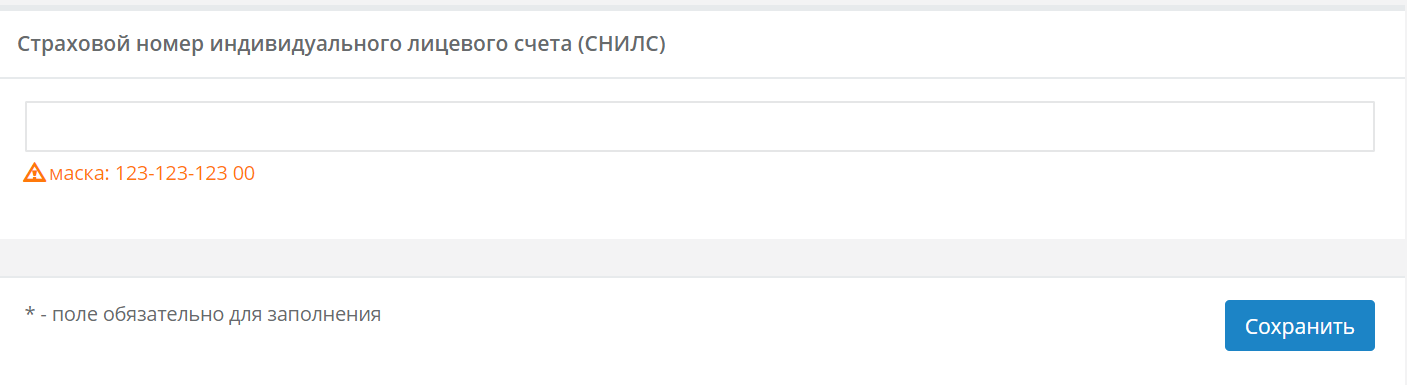
И нажать «Сохранить»
После заполнения регистрационных сведений о заявителе, создается черновик заявки. Далее Оператор может продолжить внесение следующих сведений о заявителе:
- Сведения о высшем образовании
- Сведения о стаже
- Сведения о повышении квалификации
- Сведения о разрешении на работу
- Сканированные копии документов
Для внесения сведений необходимо нажать «Добавить» в соответствующих разделах:

После заполнения всех сведений о заявителе Оператор СРО имеет возможность отправить сведения на проверку в НОСТРОЙ, нажав «Отправить в НОСТРОЙ» или добавить в заявление информацию о следующем заявителе нажав «Добавить заявление»

В случае, если какие либо обязательные сведения о заявителях в заявке будут отсутствовать, будет показано сообщение об ошибке и заявление отправлено не будет:

В разделе подача сведений отображаются все заявления Оператора СРО:
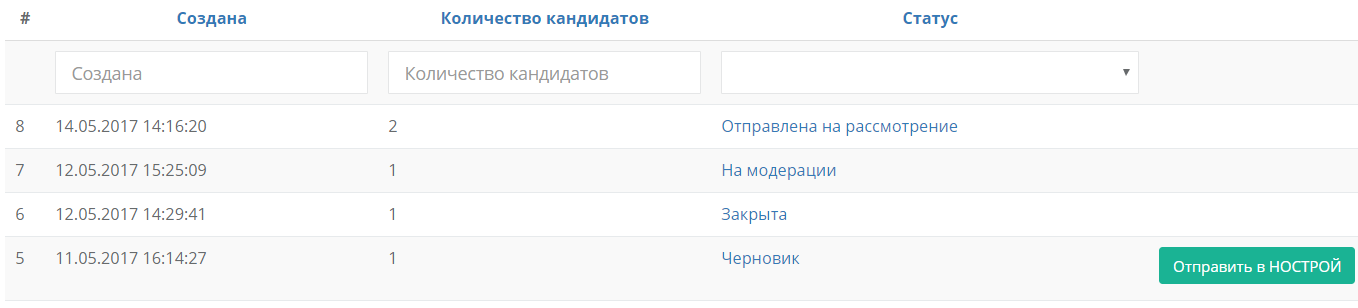
В столбце «Создана» указана дата и время создания заявления
В столбце «Количество кандидатов» указано количество кандидатов в заявлении
В столбце «Статус» указан текущий статус заявления
Статусы заявлений:
- Черновик
- Отправлена на рассмотрение
- На модерации
- Принят проект решения
- На комиссии
- Закрыта
Черновик – заявление создано, сведения можно редактировать, добавлять сведения о следующих заявителях.
Отправлена на рассмотрение – заявление отправлено, ожидает модерацию.
На модерации - заявление, находящееся на модерации.
Принят проект решения – сформирован проект решения по заявителя в заявке.
На комиссии – заявка находится на рассмотрении комиссией.
Закрыта – заявление закрыто, решение относительно заявителей утверждено.
5. Справочная информация
В разделе «Справочная информация» находится справочные материалы для работы в системе.
6. Журнал операций пользователей в системе
В разделе «Журнал операций пользователей в системе» отображаются действия пользователя в АИС «НРС» с датой и типом операции в системе.

7. Журнал операций с документами и информацией
В разделе «Журнал операций с документами и информацией в системе» отображаются действия пользователя с заявлениями в АИС «НРС» с датой и типом операции в системе.
8. Уведомления
В разделе «Уведомления» отображаются информация о принятых решения относительно заявителей.

Специалист - физическое лицо в отношении, которого принято решение комиссии
Решение комиссии – решение комиссии в отношении физического лица:
- Принять – Сведения о физическом лице внесены в Национальный реестр специалистов
- Возращение – Заявление возращено заявителю
- Отказ – Во внесении сведений в Национальный реестр специалистов отказано
Тип заявления:
- Включение
- Внесение изменений
- Исключение
Дата подачи сведений – Дата отправки сведений на модерацию
Дата подтверждения - Дата принятие решения
Для просмотра уведомления необходимо нажать на иконку просмотра:
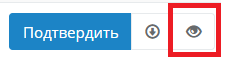
Для скачивания уведомления необходимо нажать на иконку загрузки:

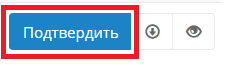
Для подтверждения получения уведомления необходимо нажать на иконку Подтвердить(Возможность просмотра и скачивания уведомления исчезнет):
9. Сообщения
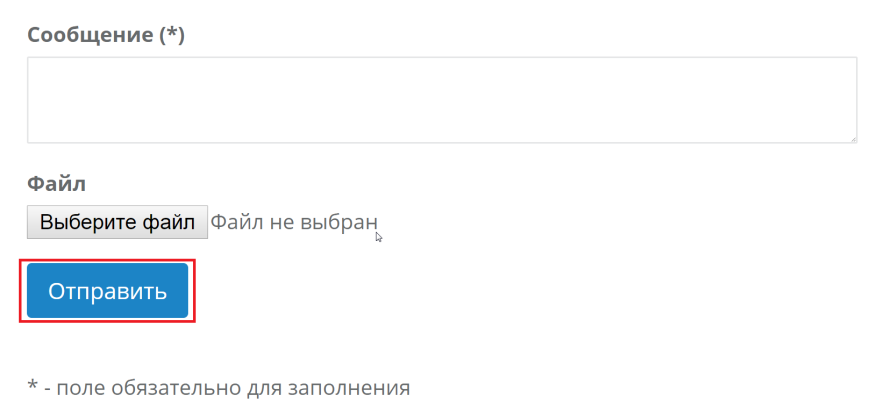
В разделе «Сообщение» предоставлена возможность обмена сообщениями с Модеротором.
Для отправки сообщения необходимо ввести текст обращения, при необходимости приложить файл и нажать «Отправить»
Источник: НОСТРОЙ

Цена вступления от 60 500 руб.
Цена вступления от 60 900 руб.
- Оформление допуска СРО: стоимость, документы, процедура, требования
- Порядок включения специалистов в НРС (национальный реестр специалистов)
- Независимая оценка квалификации (НОК)
- Список видов работ СРО в 2025 году
- Что такое допуск СРО строителей, проектировщиков, изыскателей?
- На все ли работы требуется допуск СРО?
- Каких расходов ожидать при получении допуска?
- Что такое опасные объекты и опасные работы, нужен ли на них особый допуск?
- Как выбрать СРО для вступления?
- Какие документы нужно предоставить чтобы подтвердить квалификацию специалистов?
- Можно ли провести обучение имеющихся специалистов, т.е. повысить их квалификацию?
- Нужно ли проходить сертификацию ИСО?
